Domain umzug-vergleich.de kaufen?
Wir ziehen mit dem Projekt
umzug-vergleich.de um.
Sind Sie am Kauf der Domain
umzug-vergleich.de interessiert?
domain@kv-gmbh.de · 0541-91531010
Domain umzug-vergleich.de kaufen?
Wie entferne ich Hyperlinks?
Um Hyperlinks zu entfernen, kannst du den Link markieren und die Tastenkombination "Strg" + "K" drücken, um das Hyperlink-Menü zu öffnen. Dort kannst du auf die Option "Link entfernen" klicken. Eine andere Möglichkeit ist es, den Link zu markieren und die Tastenkombination "Strg" + "Shift" + "K" zu drücken. Alternativ kannst du auch den Link markieren und einfach die Taste "Entf" auf deiner Tastatur drücken. Es ist auch möglich, den Text des Links zu markieren und dann die Option "Link entfernen" im Menü oder in der Symbolleiste deines Textverarbeitungsprogramms auszuwählen. **
Wie kann ich Hyperlinks entfernen?
Um Hyperlinks zu entfernen, kannst du den Link markieren und dann die Tastenkombination "Strg" + "K" drücken, um das Hyperlink-Menü aufzurufen. Dort kannst du den Link löschen oder einfach den Text ohne Link stehen lassen. Alternativ kannst du auch den Link markieren und die Schaltfläche "Link entfernen" in der Symbolleiste des Textverarbeitungsprogramms verwenden. Eine weitere Möglichkeit ist es, den Link zu markieren und die Tastenkombination "Strg" + "Shift" + "F9" zu drücken, um den Link zu entfernen und den reinen Text beizubehalten. Wenn du in einem HTML-Dokument arbeitest, kannst du den Link-Tag manuell entfernen, um den Hyperlink zu löschen. **


Ähnliche Suchbegriffe für Hyperlinks
Top-Angebote
Produkte zum Begriff Hyperlinks:
-
Midori 140x UMZUGSKARTONS xxl 2-WELLIG 660x 360x 405mm sehr stabil Umzug KartonsInnenmaß: 650 x 350 x 370 mm (L x B x H) Außenmaß: 660 x 360 x 405 mm (L x B x H) Qualität: 2 Wellig - 2.40 BC-Welle Traglast: 50 kg Farbe: Braun und grün Gewicht: 1,20 kg Gurtmaß: 219 cm Kartonart: Fefco 0982 Paletteneinheit: 140 Stück Zum...488,96 €*Versand: 0,00 €Sichere Weiterleitung zum Anbieter

-
Wie erstellt man fortlaufend Hyperlinks?
Um fortlaufend Hyperlinks zu erstellen, musst du den Text markieren, den du verlinken möchtest, und dann die entsprechende Tastenkombination verwenden oder den entsprechenden Befehl in deinem Textverarbeitungsprogramm auswählen. Anschließend gibst du die URL ein, zu der der Link führen soll. Der Text wird dann automatisch in einen Hyperlink umgewandelt, der beim Anklicken zur angegebenen URL führt. **
-
Welches Programm öffnet Hyperlinks in Word?
Standardmäßig öffnet Microsoft Word Hyperlinks in einem Webbrowser, der auf dem Computer des Benutzers installiert ist. Wenn kein Webbrowser installiert ist, kann Word den Benutzer auffordern, einen Webbrowser auszuwählen oder einen herunterzuladen, um den Hyperlink zu öffnen. **
-
Wie finde ich Hyperlinks in Excel?
Um Hyperlinks in Excel zu finden, kannst du die Funktion "Suchen und Ersetzen" verwenden. Gehe dazu auf die Registerkarte "Start" und klicke auf "Suchen & Auswählen" und dann auf "Suchen". Gib in das Suchfeld "http://" oder "https://" ein, um nach Hyperlinks zu suchen. Alternativ kannst du auch die Tastenkombination Strg + F verwenden, um das Suchfeld zu öffnen und nach Hyperlinks zu suchen. Eine weitere Möglichkeit ist es, die Spalte oder Zeile mit den Hyperlinks zu markieren und dann auf die Schaltfläche "Hyperlinks entfernen" in der Registerkarte "Einfügen" zu klicken, um alle Hyperlinks auf einmal zu finden. **
-
Wie entferne ich Hyperlinks aus Excel?
Um Hyperlinks aus Excel zu entfernen, klicken Sie auf die Zelle mit dem Hyperlink. Klicken Sie dann mit der rechten Maustaste auf die Zelle und wählen Sie "Hyperlink entfernen" aus dem Dropdown-Menü. Eine andere Möglichkeit besteht darin, die Tastenkombination "Strg + K" zu drücken, um das Hyperlink-Fenster zu öffnen, und dann auf "Entfernen" zu klicken. Sie können auch eine Formel verwenden, um den Hyperlink zu entfernen, indem Sie die Funktion "HYPERLINK" mit leeren Anführungszeichen als Argument verwenden. Schließlich können Sie auch die Funktion "Suchen und Ersetzen" verwenden, um alle Hyperlinks in einem Arbeitsblatt auf einmal zu entfernen. **

Wie mache ich Hyperlinks in Word?
Um Hyperlinks in Word zu erstellen, markiere den Text oder das Objekt, das du verlinken möchtest. Klicke dann auf die Registerkarte "Einfügen" in der oberen Menüleiste. Wähle dort die Option "Hyperlink" aus. Es öffnet sich ein Fenster, in dem du die URL oder den Dateipfad des Ziels eingeben kannst. Bestätige deine Eingabe mit einem Klick auf "OK". Der markierte Text oder das Objekt wird nun als Hyperlink formatiert und führt beim Klicken zum Ziel. **
Wie erstelle ich Hyperlinks zu Überschriften?
Um Hyperlinks zu Überschriften zu erstellen, musst du zunächst die Überschrift mit einem eindeutigen ID-Tag versehen. Dies kannst du mit dem HTML-Tag <h1> bis <h6> tun und dem Attribut "id". Anschließend kannst du den Hyperlink mit dem <a>-Tag erstellen und als Ziel die ID der Überschrift angeben. **
Top-Angebote
Produkte zum Begriff Hyperlinks:
-
BB-Verpackungen GmbH 10 x Umzugskartons Smart 40 kg Traglast stabile Umzugskiste Umzug Umzugsmaterial 2-wellige Movebox BB-VerpackungenDiese Umzugskartons sind dank ihrer Doppelwelle besonders stabil, haben eine Tragkraft von bis zu 40 kg und bestehen aus reißfester, recycelter Pappe. Man kann diese Kartons innerhalb weniger Sekunden aufbauen, sehr gut stapeln und die großen...27,91 €*Versand: 0,00 €Sichere Weiterleitung zum Anbieter
-
KK Verpackungen 3 Kleider-box Kleiderkarton Kartons Umzugskartons UmzugAbmessung: 580 x 535 x 1270 mm (L x B x H) Qualität: 2 Wellig - 2.60 BC-Welle Farbe: Braun Gewicht: 3,34 kg Gurtmaß: 350 cm Paletteneinheit: 145 Stück Aufbauanleitung aufgedruckt Einfacher und leichter Aufbau ausgestanzte Seitengriffe Kleiderstange...54,61 €*Versand: 0,00 €Sichere Weiterleitung zum Anbieter
-
Midori 140x UMZUGSKARTONS xxl 2-WELLIG 660x 360x 405mm sehr stabil Umzug KartonsInnenmaß: 650 x 350 x 370 mm (L x B x H) Außenmaß: 660 x 360 x 405 mm (L x B x H) Qualität: 2 Wellig - 2.40 BC-Welle Traglast: 50 kg Farbe: Braun und grün Gewicht: 1,20 kg Gurtmaß: 219 cm Kartonart: Fefco 0982 Paletteneinheit: 140 Stück Zum...488,96 €*Versand: 0,00 €Sichere Weiterleitung zum Anbieter
-
Wie entferne ich Hyperlinks?
Um Hyperlinks zu entfernen, kannst du den Link markieren und die Tastenkombination "Strg" + "K" drücken, um das Hyperlink-Menü zu öffnen. Dort kannst du auf die Option "Link entfernen" klicken. Eine andere Möglichkeit ist es, den Link zu markieren und die Tastenkombination "Strg" + "Shift" + "K" zu drücken. Alternativ kannst du auch den Link markieren und einfach die Taste "Entf" auf deiner Tastatur drücken. Es ist auch möglich, den Text des Links zu markieren und dann die Option "Link entfernen" im Menü oder in der Symbolleiste deines Textverarbeitungsprogramms auszuwählen. **
-
Wie kann ich Hyperlinks entfernen?
Um Hyperlinks zu entfernen, kannst du den Link markieren und dann die Tastenkombination "Strg" + "K" drücken, um das Hyperlink-Menü aufzurufen. Dort kannst du den Link löschen oder einfach den Text ohne Link stehen lassen. Alternativ kannst du auch den Link markieren und die Schaltfläche "Link entfernen" in der Symbolleiste des Textverarbeitungsprogramms verwenden. Eine weitere Möglichkeit ist es, den Link zu markieren und die Tastenkombination "Strg" + "Shift" + "F9" zu drücken, um den Link zu entfernen und den reinen Text beizubehalten. Wenn du in einem HTML-Dokument arbeitest, kannst du den Link-Tag manuell entfernen, um den Hyperlink zu löschen. **
-
Wie erstellt man fortlaufend Hyperlinks?
Um fortlaufend Hyperlinks zu erstellen, musst du den Text markieren, den du verlinken möchtest, und dann die entsprechende Tastenkombination verwenden oder den entsprechenden Befehl in deinem Textverarbeitungsprogramm auswählen. Anschließend gibst du die URL ein, zu der der Link führen soll. Der Text wird dann automatisch in einen Hyperlink umgewandelt, der beim Anklicken zur angegebenen URL führt. **
-
Welches Programm öffnet Hyperlinks in Word?
Standardmäßig öffnet Microsoft Word Hyperlinks in einem Webbrowser, der auf dem Computer des Benutzers installiert ist. Wenn kein Webbrowser installiert ist, kann Word den Benutzer auffordern, einen Webbrowser auszuwählen oder einen herunterzuladen, um den Hyperlink zu öffnen. **
Ähnliche Suchbegriffe für Hyperlinks
-
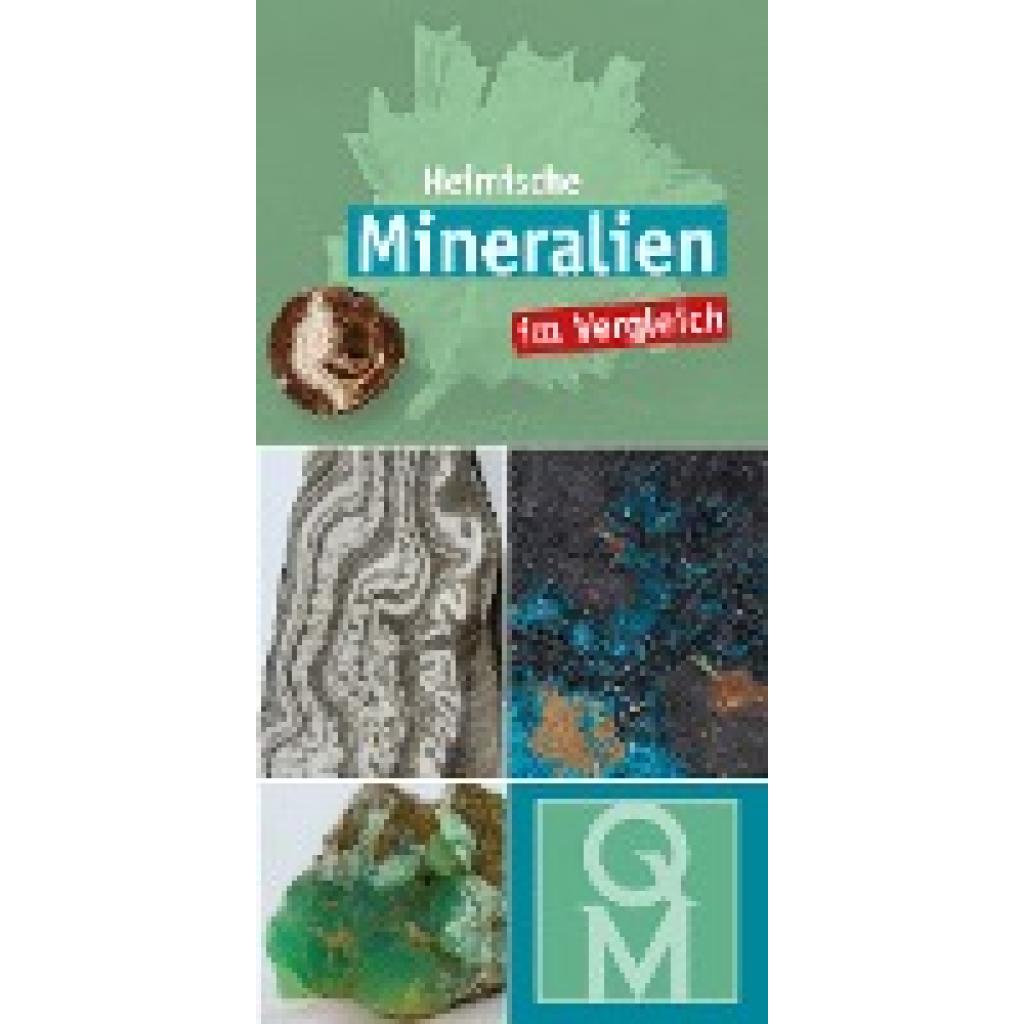
Heimische Mineralien im Vergleich - 10er-SetHeimische Mineralien im Vergleich - 10er-Set , Mineralien sind chemische Verbindungen, die durch geologische Prozesse Kristalle bilden. Die eigenartigen Formen und schillernden Farben dieser Kristalle machen sie zu beliebten Schmuck- und Sammlerstücken. Diese neuartige Bestimmungskarte zeigt die häufigsten bei uns vorkommenden Mineralien. Der ideale Begleiter auf Spaziergängen, Wanderungen und Exkursionen. Der Vorteil dieser Bestimmungskarte liegt auf bzw. in der Hand! Sie ist kompakt, leicht, strapazierfähig und preiswert. Die Bestimmungskarte ist rasch in der Jackentasche verstaut. Das dicke Bestimmungsbuch kann zu Hause bleiben, nachschlagen kann man dort auch später! Die aufklappbare Karte ist drucklackiert, gerillt und gefalzt. Packmaß 10,5 x 21 cm. , Kerzen- & Seifenfarbmittel > Kerzen- & Seifenherstellung , Erscheinungsjahr: 20220609, Produktform: Kartoniert, Titel der Reihe: Quelle & Meyer Bestimmungskarten##, Redaktion: Quelle & Meyer Verlag, Seitenzahl/Blattzahl: 8, Abbildungen: 56 farbige Abbildungen, Keyword: Bestimmungskarte; Bestimmung; Mineralbestimmung; Schmuck; Set; Gesteine; Sammler; ten; Klassenset; Geologie; Gruppensatz; Bestimmungskarten; Steine; Sammelstücke; Gesteinskunde; Mineralienbestimmung; Bodenschätze; Kristalle; Klassensatz, Fachschema: Mineral - Mineralogie~Petrologie~Gestein, Fachkategorie: Gesteine, Mineralien und Fossilien: Sachbuch~Unterricht und Didaktik: Mathematik, Naturwissenschaften, Technik allgemein, Thema: Verstehen, Warengruppe: HC/Garten/Pflanzen/Natur, Fachkategorie: Petrologie (Gesteinskunde), Petrografie und Mineralogie, Thema: Orientieren, Text Sprache: ger, UNSPSC: 49011000, Warenverzeichnis für die Außenhandelsstatistik: 49011000, Verlag: Quelle + Meyer, Verlag: Quelle + Meyer, Verlag: Quelle & Meyer Verlag GmbH & Co., Länge: 206, Breite: 102, Höhe: 15, Gewicht: 226, Produktform: Kartoniert, Genre: Sachbuch/Ratgeber, Genre: Sachbuch/Ratgeber, Herkunftsland: DEUTSCHLAND (DE), Katalog: deutschsprachige Titel, Katalog: Gesamtkatalog, Katalog: Lagerartikel, Book on Demand, ausgew. Medienartikel, Relevanz: 0000, Tendenz: 0, Unterkatalog: AK, Unterkatalog: Bücher, Unterkatalog: Hardcover,20,00 €*Versand: 0,00 €Sichere Weiterleitung zum Anbieter
-
Simenon, Georges: Der UmzugDer Umzug , Jeden Morgen fährt Émile Jovis vom Pariser Neubauviertel, in das er gerade mit seiner Familie gezogen ist, in die Innenstadt. Er allein hat entschieden, dass sie künftig in dieser Vorortsiedlung wohnen, hat sich für die Eigentumswohnung verschuldet, um seine Familie glücklich zu machen. Jetzt liegt er nachts wach neben seiner schlafenden Frau. Er liegt wach, weil die Wände dünn sind. Er liegt wach, weil er Nacht für Nacht seine neuen Nachbarn belauscht, zwei Menschen, die sich exzessiv lieben. Émile schnappt den Namen eines Nachtclubs auf und wird wie magisch dorthin gezogen. Und der Mann, der noch nie einen Strafzettel bekommen hat und dessen geordnetes Dasein ausgerechnet mit dem Umzug in die solide Neubausiedlung ins Wanken gerät, trinkt Champagner und folgt einer Stripteasetänzerin in ein Separee ... , Elektromotorenteile > Elektromotoren & -teile , Erscheinungsjahr: 201909, Produktform: Leinen, Titel der Reihe: Georges Simenon / Die großen Romane#109#, Autoren: Simenon, Georges, Übersetzung: Wille, Hansjürgen~Klau, Barbara~Madlung, Mirjam, Seitenzahl/Blattzahl: 182, Keyword: Familie; Nachtclub; Neubausiedlung; Stripteasetänzerin; Vorortsiedlung, Fachschema: Belgische Belletristik / Roman, Erzählung~Paris / Roman, Erzählung, Region: Paris (City), Warengruppe: HC/Belletristik/Romane/Erzählungen, Fachkategorie: Moderne und zeitgenössische Belletristik, Thema: Entspannen, Text Sprache: ger, Originalsprache: fre, UNSPSC: 49019900, Warenverzeichnis für die Außenhandelsstatistik: 49019900, Verlag: Kampa Verlag, Verlag: Kampa Verlag, Verlag: Kampa Verlag, Länge: 211, Breite: 134, Höhe: 22, Gewicht: 306, Produktform: Gebunden, Genre: Belletristik, Genre: Belletristik, Herkunftsland: DEUTSCHLAND (DE), Katalog: deutschsprachige Titel, Katalog: Gesamtkatalog, Katalog: Lagerartikel, Book on Demand, ausgew. Medienartikel, Relevanz: 0010, Tendenz: +1, Unterkatalog: AK, Unterkatalog: Bücher, Unterkatalog: Hardcover, Unterkatalog: Lagerartikel,19,90 €*Versand: 0,00 €Sichere Weiterleitung zum Anbieter
-
Wie finde ich Hyperlinks in Excel?
Um Hyperlinks in Excel zu finden, kannst du die Funktion "Suchen und Ersetzen" verwenden. Gehe dazu auf die Registerkarte "Start" und klicke auf "Suchen & Auswählen" und dann auf "Suchen". Gib in das Suchfeld "http://" oder "https://" ein, um nach Hyperlinks zu suchen. Alternativ kannst du auch die Tastenkombination Strg + F verwenden, um das Suchfeld zu öffnen und nach Hyperlinks zu suchen. Eine weitere Möglichkeit ist es, die Spalte oder Zeile mit den Hyperlinks zu markieren und dann auf die Schaltfläche "Hyperlinks entfernen" in der Registerkarte "Einfügen" zu klicken, um alle Hyperlinks auf einmal zu finden. **
-
Wie entferne ich Hyperlinks aus Excel?
Um Hyperlinks aus Excel zu entfernen, klicken Sie auf die Zelle mit dem Hyperlink. Klicken Sie dann mit der rechten Maustaste auf die Zelle und wählen Sie "Hyperlink entfernen" aus dem Dropdown-Menü. Eine andere Möglichkeit besteht darin, die Tastenkombination "Strg + K" zu drücken, um das Hyperlink-Fenster zu öffnen, und dann auf "Entfernen" zu klicken. Sie können auch eine Formel verwenden, um den Hyperlink zu entfernen, indem Sie die Funktion "HYPERLINK" mit leeren Anführungszeichen als Argument verwenden. Schließlich können Sie auch die Funktion "Suchen und Ersetzen" verwenden, um alle Hyperlinks in einem Arbeitsblatt auf einmal zu entfernen. **
-
Wie mache ich Hyperlinks in Word?
Um Hyperlinks in Word zu erstellen, markiere den Text oder das Objekt, das du verlinken möchtest. Klicke dann auf die Registerkarte "Einfügen" in der oberen Menüleiste. Wähle dort die Option "Hyperlink" aus. Es öffnet sich ein Fenster, in dem du die URL oder den Dateipfad des Ziels eingeben kannst. Bestätige deine Eingabe mit einem Klick auf "OK". Der markierte Text oder das Objekt wird nun als Hyperlink formatiert und führt beim Klicken zum Ziel. **
-
Wie erstelle ich Hyperlinks zu Überschriften?
Um Hyperlinks zu Überschriften zu erstellen, musst du zunächst die Überschrift mit einem eindeutigen ID-Tag versehen. Dies kannst du mit dem HTML-Tag <h1> bis <h6> tun und dem Attribut "id". Anschließend kannst du den Hyperlink mit dem <a>-Tag erstellen und als Ziel die ID der Überschrift angeben. **
* Alle Preise verstehen sich inklusive der gesetzlichen Mehrwertsteuer und ggf. zuzüglich Versandkosten. Die Angebotsinformationen basieren auf den Angaben des jeweiligen Shops und werden über automatisierte Prozesse aktualisiert. Eine Aktualisierung in Echtzeit findet nicht statt, so dass es im Einzelfall zu Abweichungen kommen kann. ** Hinweis: Teile dieses Inhalts wurden von KI erstellt.